
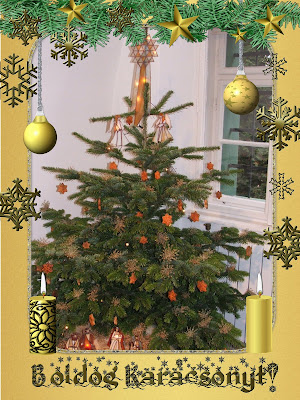
Ha megbirkóztál a program telepítésével, most nagyon egyszerűen készíthetsz egy személyes karácsonyi képeslapot.
Ehhez töltsd le az általam készített keretet a következő linkről:
Tömörített file-ban van amit először ki kell bontani. A mappa tartalmaz egy nagyon részletes, képekkel illusztrált útmutatót is, amelynek segítségével megalkothatod első scrap oldaladat.
Ha belejöttél a dologba itt találsz rengeteg képkeretet (ezek A4-es formában vannak, akár ebben a méretben is előhívatható) Photo Frame menüpontban különféle témákban. Ennek letöltése egyszerű.http://cp.c-ij.com/english/scrapbook/index.htmlA leckém képek nélkül (így kissé uncsi, de majd ha látod a képeket érthetőbb) Ide sajnos nincs időm egyesével beillesztgetni őket...Indítsd el a programot.File/Megnyitás
Itt keressük meg a képünket és nyissuk megnév (bence02) sorszám amit a gimp ad (034) színes fotó (RGB) rétegek száma (1 réteg) felbontás(1704*2272) - ezek a kép legfontosabb tulajdonságaiEzután nyissuk meg a sablont
Ennek kiterjeszése: PNG (a png file átlátszóságot megörzi, ami itt nagyon lényeges tulajdonság.Vessük össze a két megnyitott kép méretét. Esetünkben egyforma, így nem kell változtani rajta egyelőre. Ellenben, ha a beilleszteni kívánt fotó nagyobb mint a képkeret akkor ajánlatos átméretezni. (ha kisebb akkor nagyítani kell, amit beillesztés után is megtehetsz.
Ezt a következőképpen tehetjük meg:
Kép/ Kép átméretezéseAz X-felbontás és Y felbontás a nyomtatási minőséget jelzi, ez legyen minimum 200, ha elő szeretnénk hívatni. Nemcsak képpontban lehet megadni a mértékegységet, hanem pld mm-ben is, de mi maradjunk még a képpontnál.
Ha átméreteztük a képünket, kattintsunk az „Átméretezés” gombra.
A kis kapocs összekötést jelent, ha bekapcsolva hagyjuk akkor nem torzul a kép méretaránya, ha kikapcsoljuk akkor külön növelhetjük a szélességét és a magasságát.Másolás következik.
A másolandó kép menüsorában:
Szerkesztés/Másolás
A keret menüsorában:
Szerkesztés/BeillesztésÍgy létrehoztunk egy un. Lebegő kijelölést a képkeret nevü képünkön belül.
Ezt a lebegő képet még rögzítenünk kell, méghozzá külön rétegként (ez nagyon fontos, mert nem mindegy hogy melyik kerül alulra. A beillesztett kép automatikusan felső rétegként illesztődik be.
Ahhoz hogy ezt megtehessük nyitva kell lenni egy Rétegek, Csatornák, Útvonalak nevü ablaknak ami elvileg megnyilik a GIMP alapbeállítása végett a program megnyitásakor, ám ha nem így csalhatjuk elő: Párbeszédablakok/Új dokk létrehozása/Rétegek,Csatornák, útvonalak.
Képünk körül masírozó hangyák jelzik, hogy még valami folyamatban van.A beillesztett alsó réteget kicsit kicsinyíthetjük még a következőképpen:
A rétegek,csatornák, útvonalak ablakban ez az alsó réteg legyen kijelölve
A GIMP eszköztárában kattintsunk a réteg vagy kijelölés átméretezése jelre.
Legyen bepöttyözve a következő: az átalakítás iránya-előre
Korlátozások – méretarány megtartása
Elméletileg ezekhez nem kell nyúlnunk mert ez az alapbeállítás.
Majd rétegünkön húzzuk egy kicsit lefele a jelet. Láthatjuk az ablakban a mértékegység szerinti változást is.
Kattintsunk az átméretezés gombra.
Ha nincs középen ezzel a jellel (a GIMP eszköztárában található) tudjuk áthelyezni, csak húzzuk és tartsuk lenyomva az egeret és ha középre helyeztük engedjük el.
Végül már csak a kép mentése marad hátra.
Fájl/Mentés Másként
Adjunk egy nevet (pld képeslap) és kiterjesztést (jpg)
Ha még módosítani szeretnénk bezárás előtt mentsük el xcf formátumban is így megőrzi az eddigi változtatásokat és a két réteget külön.
Az xcf a GIMP-pel létrehozott fájlok kiterjesztése.
Ez az első útmutatóm, ami nem saját használatra készült, ha véleményeznéd, mennyire használható, nagyon örülnék




 Posts
Posts

